
Kod laptopa me najviše nervira kada uređaj koji je radio bez problema odjednom počne da se muči sa nekoliko otvorenih programa. Prva pomisao bude da je vreme za novi, iako se uzrok često može otkloniti.
Laptop koristimo za posao, filmove, pozive i povremeno igranje, a retko razmišljamo o tome šta mu svakodnevno skraćuje vek. Najviše mu štete toplota, zapušten sistem i loše punjenje.
Ne očekujem da bilo ko stalno proverava temperaturu procesora ili stanje baterije ali dovoljno je uvesti nekoliko navika koje ne oduzimaju mnogo vremena.
Šta da radite da laptop ostane brz i posle nekoliko godina?
Životni vek laptopa zavisi od načina korišćenja, hlađenja i mogućnosti popravke, a ne samo od specifikacija.
Uređaj sa dobrim procesorom neće raditi kako treba ako mu je ventilator zapušen ili se memorija stalno puni nepotrebnim programima.
Ako tek birate uređaj, pogledajte koji su laptop računari dostupni u Game Centru i obratite pažnju na količinu RAM-a, SSD, garanciju i mogućnost kasnije nadogradnje.
Baterija duže traje kada je ne držite stalno na granici
Navike pri punjenju koje vredi promeniti
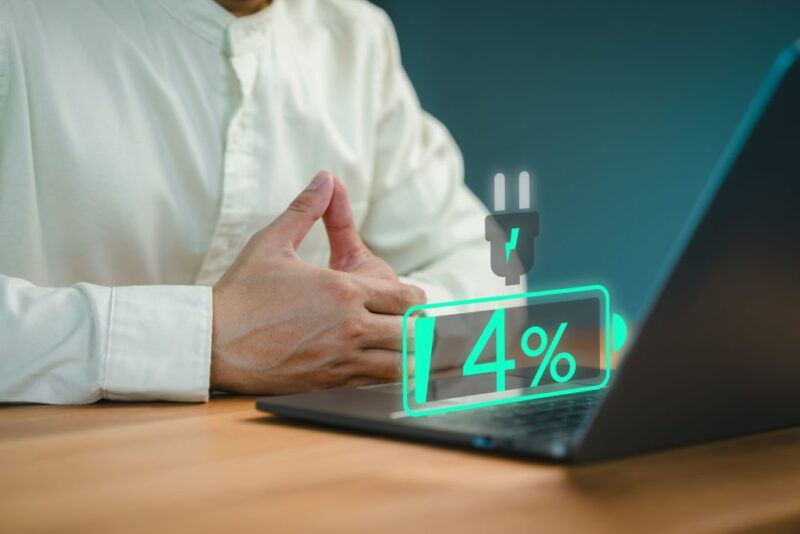
Savremene litijum-jonske baterije ne zahtevaju pražnjenje do nule pre punjenja. Za duže očuvanje kapaciteta korisno je izbegavati česta potpuna pražnjenja i dug boravak na 100% kada za tim nema potrebe.
Kada radite blizu utičnice, proverite da li laptop ima ograničenje punjenja na 80% ili sličan režim očuvanja baterije.
Kako možete da pomognete svom laptopu:
- Punite ranije, umesto da redovno čekate gašenje laptopa.
- Koristite odgovarajući punjač, sa snagom i specifikacijama koje preporučuje proizvođač.
- Izbegavajte punjenje na suncu ili pored radijatora, naročito tokom zahtevnog rada.
- Ne jurite stalno 80% ako vam predstoji put; punjenje do 100% kada vam treba više autonomije sasvim je u redu.
Računarski fakultet u Beogradu objašnjava zašto je raspon od 20 do 80% koristan za dug vek litijum-jonske baterije. Nema potrebe da svakog dana čekate potpuno pražnjenje.
Hlađenje odlučuje koliko dugo laptop može da radi bez problema
Laptopu je potreban slobodan prolaz vazduha kroz otvore na kućištu. Kada ga spustite na ćebe, krevet ili jastuk, tkanina može da zatvori usisne otvore i podigne temperaturu komponenti.
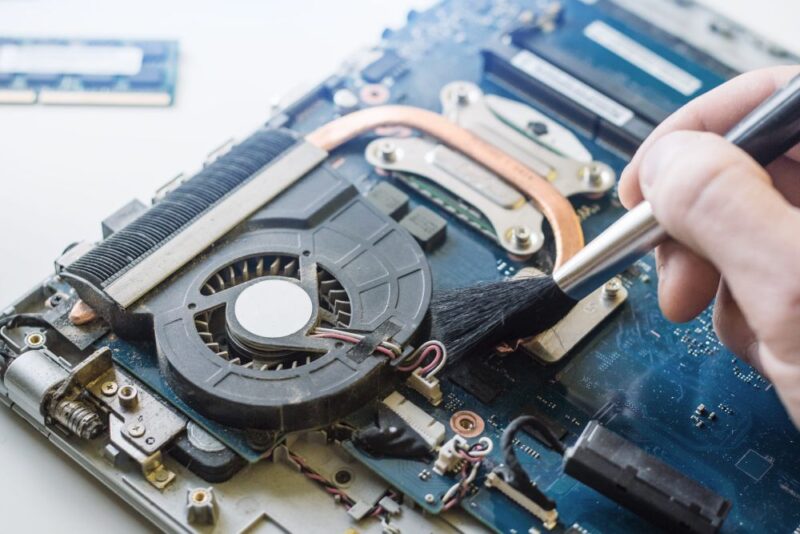
Prašina se vremenom skuplja na ventilatoru i hladnjaku, pa hlađenje postaje slabije. Ako uređaj naglo počne da zuji, greje se ili usporava pri istom poslu, prvo proverite protok vazduha.
Kako objašnjava Telegraf u tekstu o pregrevanju laptopova, bakarni hladnjak i ventilator zajedno odvode toplotu, a sloj prašine na hladnjaku može da pokvari ceo proces. Glasniji ventilator zato ponekad najavljuje problem pre nego što primetite usporavanje.
Kako da sprečite pregrevanje
Za početak nisu potrebni posebni dodaci, već nekoliko promena u načinu korišćenja:
- Držite laptop na ravnom, čvrstom stolu kako otvori za vazduh ne bi bili zaklonjeni.
- Očistite spoljašnje otvore mekom četkicom, bez guranja predmeta u kućište.
- Ne ostavljajte uključen računar u zatvorenoj torbi.
- Posle zahtevne igre ili obrade videa sačekajte da se uređaj ohladi pre pakovanja.
- Ako je pregrevanje uporno, prepustite unutrašnje čišćenje servisu, naročito dok traje garancija.
Ne dozvolite da programi potroše resurse
Usporavanje ne mora da znači da je procesor dotrajao. Nekoliko aplikacija koje se automatski pokreću, desetine kartica u pregledaču i gotovo pun SSD lako mogu da pokvare utisak o inače sasvim dobrom računaru.
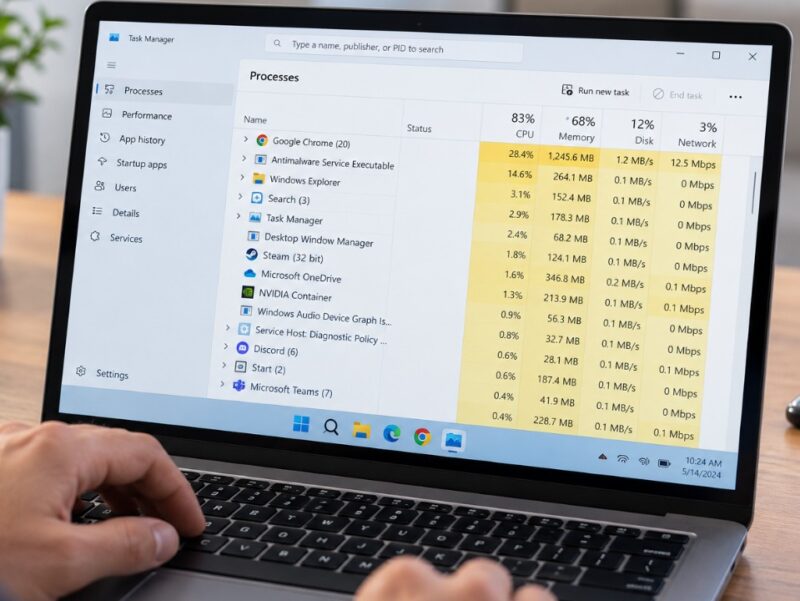
U Windowsu otvorite Task Manager i pogledajte šta opterećuje procesor, memoriju i disk. Nemojte nasumično gasiti sistemske procese, već počnite od programa koje prepoznajete a više ne koristite.
Kratka lista za brži rad
Jednom mesečno odvojite desetak minuta za provere koje mogu da uklone nepotrebno opterećenje:
- Isključite suvišne programe iz liste Startup apps.
- Obrišite nepotrebne instalacije i velike fajlove koje ste već sačuvali drugde.
- Ažurirajte sistem i drajvere preko zvaničnih izvora.
- Proverite koliko prostora ima na SSD-u i ostavite rezervu za rad sistema.
- Pokrenite proveru na štetne programe ako primetite neobično ponašanje.
Kada je problem baterija, a kada nešto drugo?

Pre kupovine novog laptopa pokušajte da utvrdite koji deo pravi problem. Sledeći znaci mogu da pomognu, ali nisu zamena za pregled u servisu.
| Šta primećujete | Mogući uzrok | Prvi korak |
|---|---|---|
| Baterija traje znatno kraće | Gubitak kapaciteta | Proverite stanje baterije |
| Ventilator stalno radi glasno | Prašina ili veliko opterećenje | Proverite temperaturu i otvore |
| Laptop sporo otvara programe | Pun disk ili premalo RAM-a | Proverite prostor i memoriju |
| Računar se gasi pri opterećenju | Pregrevanje ili kvar napajanja | Prekinite zahtevni rad i potražite servis |
Za detaljniji uvid u bateriju, u Windowsu možete pokrenuti komandu powercfg /batteryreport, pa uporediti projektovani i trenutno raspoloživi kapacitet. Razlika vremenom raste ali to ne znači da odmah morate da menjate bateriju.
Čuvajte kućište, šarke i podatke
Laptop često strada tokom prenošenja, čak i kada baterija i procesor rade normalno. Ne podižite ga za ekran, zatvarajte poklopac bez predmeta na tastaturi i koristite torbu sa odvojenim prostorom za računar.
Piće držite dalje od tastature, a ekran čistite krpom namenjenom za tu površinu, bez direktnog prskanja tečnosti.
Važne fajlove redovno kopirajte na eksterni disk ili u pouzdano skladište u oblaku, jer ni pažljivo održavan laptop nema garanciju protiv kvara.
Nadogradnja može biti bolja od kupovine
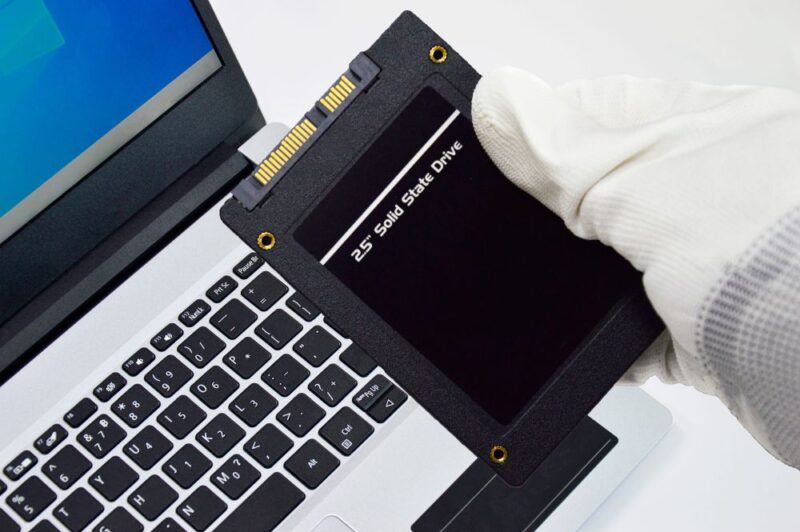
Ako laptop podržava zamenu SSD-a ili proširenje RAM-a, takva ulaganja mogu da ubrzaju svakodnevni rad.
Ipak, kod mnogih tankih modela memorija je zalemljena, pa pre kupovine bilo čega proverite tačnu oznaku uređaja.
Ako su baterija, ekran i šarke već ozbiljno oštećeni, izračunajte trošak popravki pre nego što odlučite šta se isplati.
Često postavljana pitanja
Zaključak
Ako redovno pazite na temperaturu, način punjenja i programe koji se pokreću u pozadini, laptop ima veće šanse da godinama radi bez većih problema. Kada ipak uspori, prvo pronađite uzrok o pokušajte da ga otklonite jer to često značajno poboljšava performanse i radni vek.